YAML 編輯器
功能說明
除了圖形化表單外,K8s Sentinel 提供兩種與 YAML 相關的操作方式,適合不同使用情境:
- (a) 直接 YAML 編輯:點擊 Tracing Policy 列表頁的「+ New YAML」,在全螢幕編輯器中直接撰寫或貼上完整的 TracingPolicy YAML
- (b) Generated YAML 即時預覽:在表單編輯器右側面板,隨表單欄位變更即時顯示對應的 YAML 結構,方便確認規則設定正確
YAML 編輯器(直接編輯)
點擊列表頁的「+ New YAML」後,進入全螢幕的深色 YAML 程式碼編輯器。
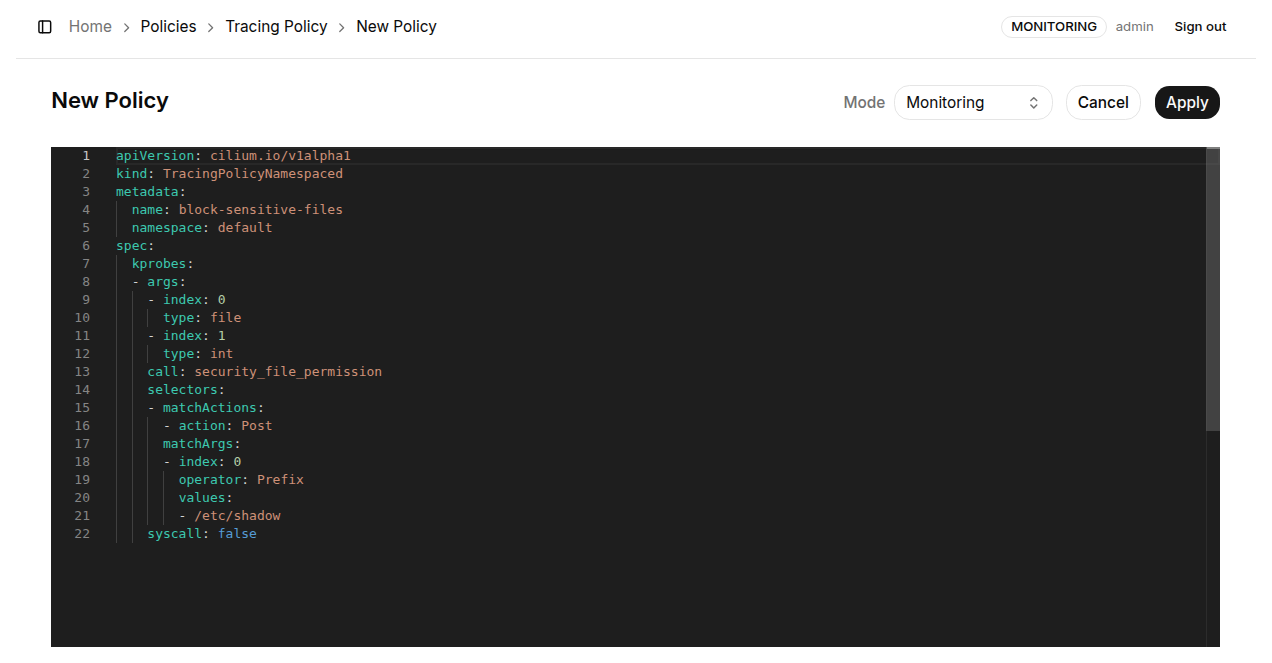
使用方式:
- 可直接在編輯器中輸入或修改 TracingPolicy YAML 內容,支援從外部來源複製貼上完整定義
- 編輯器提供語法高亮與行號顯示,方便辨識 YAML 結構層次
- 編輯器(Monaco)已內建於 K8s Sentinel 的 Image 中,由 K8s Sentinel 自行提供,不需要網際網路連線,離線叢集也能使用(v0.59.5+;Tracing Policy、Templates、Admission Policy、Network Policy 的 YAML 編輯器皆同)
- 頁面右上角的 Mode 下拉選單設定此 Policy 的執行模式(
Monitoring/Protect) - 完成後點擊「Apply」套用
執行原理: K8s Sentinel 後端接收 YAML 後,會先針對 cilium.io/v1alpha1 Schema 進行結構驗證,確認欄位格式與必要欄位皆正確無誤,驗證通過後才透過 Kubernetes API Server 建立或更新 TracingPolicy 資源。若 YAML 格式有誤,頁面會顯示錯誤訊息指出問題所在。
Generated YAML(即時預覽)
使用表單編輯器(「+ New Policy」或「Edit」)時,頁面右側固定顯示 Generated YAML 面板(深色背景),並在右上角標示產生的資源類型(TracingPolicy 或 TracingPolicyNamespaced)。
說明:
- 每當您在表單中新增或修改規則(Pod Selector、Process Rules、File Rules),Generated YAML 面板會立即反映最新的 TracingPolicy YAML 結構
- 預覽完全由前端即時運算產生,無需與後端通訊
- 點擊「Apply」時,實際送出的內容即為此面板顯示的 YAML